 Volantis Ultima Online
Sahnenin akıcılığını ölç, su ve doğa olaylarının görünümünü seç, oyun dünyasını rahat göreceğin yakınlığa getir. Ayarların uygulanma şekillerini aşağıda kontrol et.
Ayarları nereden açarım?
- Paperdoll → Ayarlar → Görüntü bölümünü aç.
- Ölçüm ve su seçimi için FPS ölçümü / su efektleri düğmesine bas. Yakınlık için ana Görüntü sayfasındaki Zoom alanını kullan.
FPS ölçümü: aynı sahnede 10 saniye
Bu ölçüm bilgisayarının ulaşabileceği en yüksek FPS değerini bulmaz. Sonuç mevcut FPS sınırına, sahnedeki yüke ve bilgisayarının o andaki durumuna bağlıdır. P95 milisaniye cinsinden kare süresidir; FPS ile aynı birim değildir. Önerilen sınır ölçümde kullandığın sınırı yükseltmez. Oyunun odağı kaybolursa veya ölçüm sırasında FPS sınırı ya da su seçimi değişirse ölçüm kesilir; yeniden başlat.
- Ölçmek istediğin yerde dur; önce mevcut FPS sınırını ve görüntü ayarlarını seç.
- 10 saniye ölç düğmesine bas. Ölçüm boyunca oyunu ön planda tut ve sonucu bekle.
- Ortalama FPS ile P95 kare süresini birlikte incele. Aynı sahne ve aynı ayarlarla tekrar ölçerek karşılaştır.
- Windows istemcisinde öneriyi kullanmak istersen Önerilen FPS sınırını uygula düğmesine ayrıca bas. Sonuç kendiliğinden ayar değiştirmez.

FPS sınırı ile ölçümün farkı
- Windows istemcisindeki FPS kaydırıcısı 12–250 aralığındadır. Kaydırıcıdaki seçimini Uygula veya Tamam ile uygula; yüksek bir sınır seçmek o FPS değerine ulaşacağını garanti etmez.
- Ölçüm penceresindeki Önerilen FPS sınırını uygula düğmesi ise sınırı hemen uygular ve kaydeder. Bunun için ana Ayarlar penceresinde yeniden Uygula’ya basman gerekmez.
- Web Client ekranın yenileme hızını izler; önerilen sınırı uygulama düğmesi burada gösterilmez.
Su görünümü: sade veya hareketli
Bu seçim yalnızca suyun çizimini değiştirir. Kıyı, kara, yürünebilir alan ve denizdeki evlerin gerçek konumu değişmez. Akıcılığı karşılaştırmak istiyorsan her su seçimi sonrasında ayrı bir FPS ölçümü yap.
- Suyun göründüğü bir kıyıda FPS ölçümü / su efektleri penceresini aç.
- Sade su seçeneğine basıp görünümü incele; ardından Hareketli su (varsayılan) ile aynı kıyıyı karşılaştır.
- Seçtiğin su görünümü hemen uygulanır ve karakter profiline kaydolur. Ana Ayarlar penceresindeki Uygula düğmesini beklemez.

Doğa olayları: yerel görünümü aç/kapat
Bu tercih yalnız senin istemcini etkiler. Yağmur, kar, fırtına perdesi ve şimşek, dinamik kar örtüsü ve izleri ile hava kaynaklı sesleri birlikte açıp kapatır. Sunucudaki hava durumu ve yağmur fıçılarının işleyişi değişmez; büyü ve savaş efektleri ile sesleri korunur.
- Paperdoll → Ayarlar → Görüntü → Doğa olayları bölümüne git.
- Doğa olayları: Açık / Kapalı düğmesine bas. Değişiklik hemen uygulanır ve karakter profiline kaydolur; Uygula / Tamam’a ayrıca basman gerekmez.
- Yeniden açtığında bulunduğun bölgenin alınmış hava bilgisi kullanılır; yeni bir hava paketi gelmesini beklemez. Varsayılan seçim açıktır.
Zoom: oyun dünyasına yaklaş ve uzaklaş
Zoom; karakterinin konumunu, yürüyüş hızını veya sunucunun etkileşim mesafelerini değiştirmez. Çantanın − / + düğmeleri yalnız kap görünümünü, dünya haritasının tekerleği ise ayrı harita penceresini ölçekler.
- Ayarlar → Görüntü → Zoom kaydırıcısından %50–200 arasında bir değer seç. Daha yüksek yüzde, oyun dünyasını daha büyük gösterir.
- Uygula ile görünümü değiştir; Tamam aynı seçimi uygulayıp Ayarlar penceresini kapatır.
- Ctrl + fare tekerleğiyle yakınlaştırmak istiyorsan bu seçeneği açıp Uygula’ya bas. Ardından oyun dünyası üzerinde Ctrl basılıyken tekerleği çevir.
- %100’e sıfırla düğmesi kaydırıcıyı %100’e getirir. Dünyanın görünümünü değiştirmek için ardından Uygula veya Tamam’a bas.
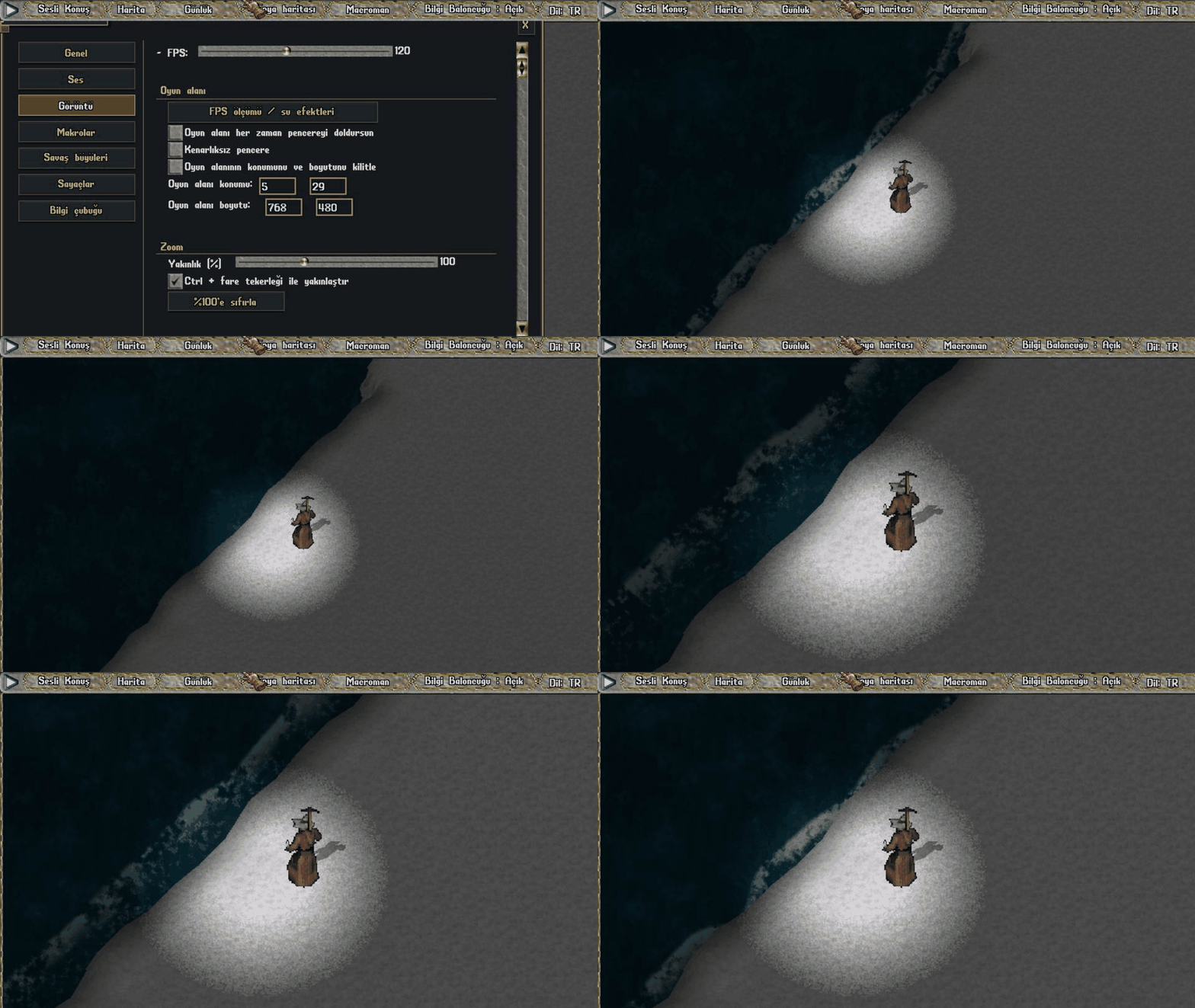
Zoomu küçültme
Daha geniş çevre görmek için yüzdeyi azaltıp Uygula / Tamam’a bas. Bu örnekte %150 görünümden %75’e geçiliyor. Çanta ve harita ölçekleri bu işlemden ayrıdır.

Karakter gölgesi

Ne zaman uygulanır?
| Seçim | Uygulama |
|---|---|
| FPS kaydırıcısı | Uygula / Tamam |
| Önerilen FPS sınırını uygula | Düğmeye basınca hemen uygulanır ve kaydolur. |
| Sade su / Hareketli su | Düğmeye basınca hemen uygulanır ve kaydolur. |
| Doğa olayları | Düğmeye basınca hemen uygulanır ve kaydolur. |
| Zoom / Ctrl + fare tekerleği | Uygula / Tamam |
| %100’e sıfırla | Önce kaydırıcı değişir; ardından Uygula / Tamam gerekir. |
Hazırlık aşamasındaki Volantis oyun kuralları. Görsellerdeki karakter, stok ve bakiyeler kullanım örneğidir.