 Volantis Ultima Online
Paperdoll → Ayarlar’daki yedi sekmeyi ve seçeneklerin neyi değiştirdiğini bu tablolardan takip edebilirsin. Aynı işi yapan kontroller birlikte anlatılır; FPS, su ve Zoom için ayrıca görüntülü rehber bulunur.
Uygula, Tamam ve İptal
Yeni varsayılan olarak ayarla düğmesini kullanmadan önce istediğin seçenekleri Uygula ile kaydet. Bu düğme henüz uygulanmamış kutuları değil, mevcut profilini esas alır.
- Genel sekmesindeki Varsayılan işlemi FPS, hedef sistemi ve Tab gibi başka sekmelerin alanlarını da değiştirebilir. Uygulamadan önce bu seçimleri kontrol et.
- Görüntü sekmesindeki Varsayılan işlemi Zoomu sıfırlamaz. Bunun için Zoom alanındaki %100’e sıfırla düğmesini kullanıp Uygula / Tamam’a bas.
| Düğme | Ne yapar? |
|---|---|
| Uygula | Sekmelerde hazırladığın değerleri uygular ve kaydeder; pencere açık kalır. |
| Tamam | Değerleri uygular ve kaydeder, ardından pencereyi kapatır. |
| İptal / X | Pencereyi kapatır. Hemen uygulanan FPS/su seçimini veya makro listesindeki canlı düzenlemeleri geri almaz. |
| Varsayılan | Desteklenen alanlara hazır değerleri getirir; tek başına kaydetmez. Makrolar ve Bilgi çubuğu sekmelerinde sıfırlama yapmaz. |
Genel: hareket, görünürlük ve pencereler
Tablodaki görünüm ve hareket tercihlerini Uygula / Tamam ile kaydet. Yeni varsayılan profil düğmesi için önce uygulama adımını tamamla.
| Ayar grubu | Kullanımı ve etkisi |
|---|---|
| Her zaman koş | Açıkken uygun hareket girdisi koşma olarak kullanılır. Kapalıyken yürüme/koşma normal imleç davranışına bağlıdır. Bu seçenek karakterine ek hareket hızı vermez veya sunucu sınırlarını kaldırmaz. |
| Can göstergeleri | Canı göster ile görünürlüğü aç/kapat. Gösterim biçimini Yüzde, Çubuk veya İkisi de yap; gösterme koşulunu Her zaman, %100 altında veya Akıllı olarak seç. Bunlar hedefin canını değiştirmez, mevcut canın nasıl gösterileceğini belirler. |
| Zehir, felç ve dokunulmazlık renkleri | Zehirli, felçli ve dokunulmaz varlıkların vurguları ayrı ayrı açılır. Her durumun yanındaki renk kutusundan kendi tonunu seçebilirsin. Renk seçmek o durumu karaktere uygulamaz veya kaldırmaz. |
| Görüşe giren isimler | Görüş alanına yeni giren karakterlerin adlarını ve ceset adlarını ayrı ayrı açıp kapat. Yalnız görmek istediğin grubu açık bırakabilirsin. |
| Ayak altı aurası ve grup rengi | Aura için Yok, Savaşta, Ctrl+Shift veya Her zaman seç. Grup aurası ayrıca açılır ve kendi renk kutusundan ayarlanır. Böylece genel aura görünümü ile grup üyelerinin vurgusunu ayrı yönetirsin. |
| Menü çubuğunu gizle | Bu kutu işaretliyken üst menü gizlenir. Yeniden açmak için Paperdoll → Ayarlar’dan aynı işareti kaldırıp Uygula’ya bas. İşaretli olması menünün açık olduğu anlamına gelmez. |
| Pencere taşıma ve kapatma | Sabitlenmiş pencereleri ALT + sağ tık ile kapatma ve pencereleri taşımak için ALT gerektirme ayrı seçeneklerdir. Gruba sağ tıklanınca tüm bağlı pencereleri kapat seçeneği, bağlı çubukların birlikte kapanmasını yönetir. |
| Skills ve Status görünümü | Standart Skills penceresi ve eski Status görünümü ayrı ayrı seçilebilir. Status ile kendi can çubuğunun birbirini dışlaması açıksa biri açıldığında diğeri kapatılır; iki pencereyi aynı anda görmek için bu seçeneği kapat. |
| Grup daveti penceresi | Grup davetini ayrı bir davet penceresinde gösterme seçeneğidir. Daveti kabul edip etmemek yine sana aittir; bu ayar davetleri otomatik kabul etmez. |
| Can çubuğu biçimi, saklama ve kapanma | Özel can çubuklarını açıp siyah zemin seçimini ayrıca yap. Can çubuklarını kaydet seçeneği ile düzenin saklanmasını belirle. Otomatik kapanma için Hiçbir zaman, Varlık menzil dışına çıktığında veya Varlık öldüğünde seçeneklerinden birini kullan. |
| Shift ile bağlam menüsü ve yığın bölme | Bağlam menüsünü açarken Shift istemek ve eşya yığınını bölerken Shift istemek iki ayrı kutudur. İlgili kutu açıkken o işlemde Shift tuşunu basılı tut. |
| Şeffaflık çemberi | Karakterinin önünü örten duvar ve benzeri görüntüler için çemberi aç. Yarıçapı 50–200 aralığında, görünümünü Tam veya Kademeli olarak seç. Bu görsel kolaylık duvardan geçme veya görüş kurallarını değiştirmez. |
| Geçişler ve ekran görüntüsü mesajı | Nesnelerin ve yazıların solma/geçiş etkilerini ayrı ayrı ayarla. Ekran görüntüsü kaydedildi mesajını gizle seçeneği yalnız kayıt bildirimini kapatır; ekran görüntüsü alma işlemini kapatmaz. |
| Hedef mesafesi ve baş üstü adlar | Hedef mesafesi göstergesini hedef imlecindeki uzaklık bilgisi için kullan. Baş üstü adları sürekli gösterme ve bu adların yanında can çubuğu gösterme ayrı kutulardır. |
| Sürükleyerek can çubuğu açma | Sürükleyerek seçimi aç; gerekirse Ctrl veya Shift gerektiren tuş seçimini yap. Yalnız insan biçimli varlıklar ve yalnız düşmanlar filtreleri seçilecek grubu daraltır. X/Y alanları yeni çubukların başlayacağı ekran yerini, bağlı yerleşim seçeneği çubukların birlikte dizilmesini belirler. |
| Stat ve skill değişim bildirimleri | Stat değişimi mesajları ile skill değişimi mesajlarını ayrı aç/kapat. Beceri değişim eşiği 0–100 aralığındadır; 1 değeri 0,1 skill, 10 değeri 1,0 skill değişimine karşılık gelir. Eşik eğitimle kazanılan veya kaybedilen temel beceriye uygulanır; yüzde ya da beceri bonusu değildir. |
| Yeni varsayılan profil | İstediğin ayarları önce Uygula ile kaydet, sonra Yeni varsayılan olarak ayarla’ya bas. Düğme mevcut uygulanmış profili temel alır; ekranda değiştirip henüz uygulamadığın kutuları yeni varsayılan yapmaz. |
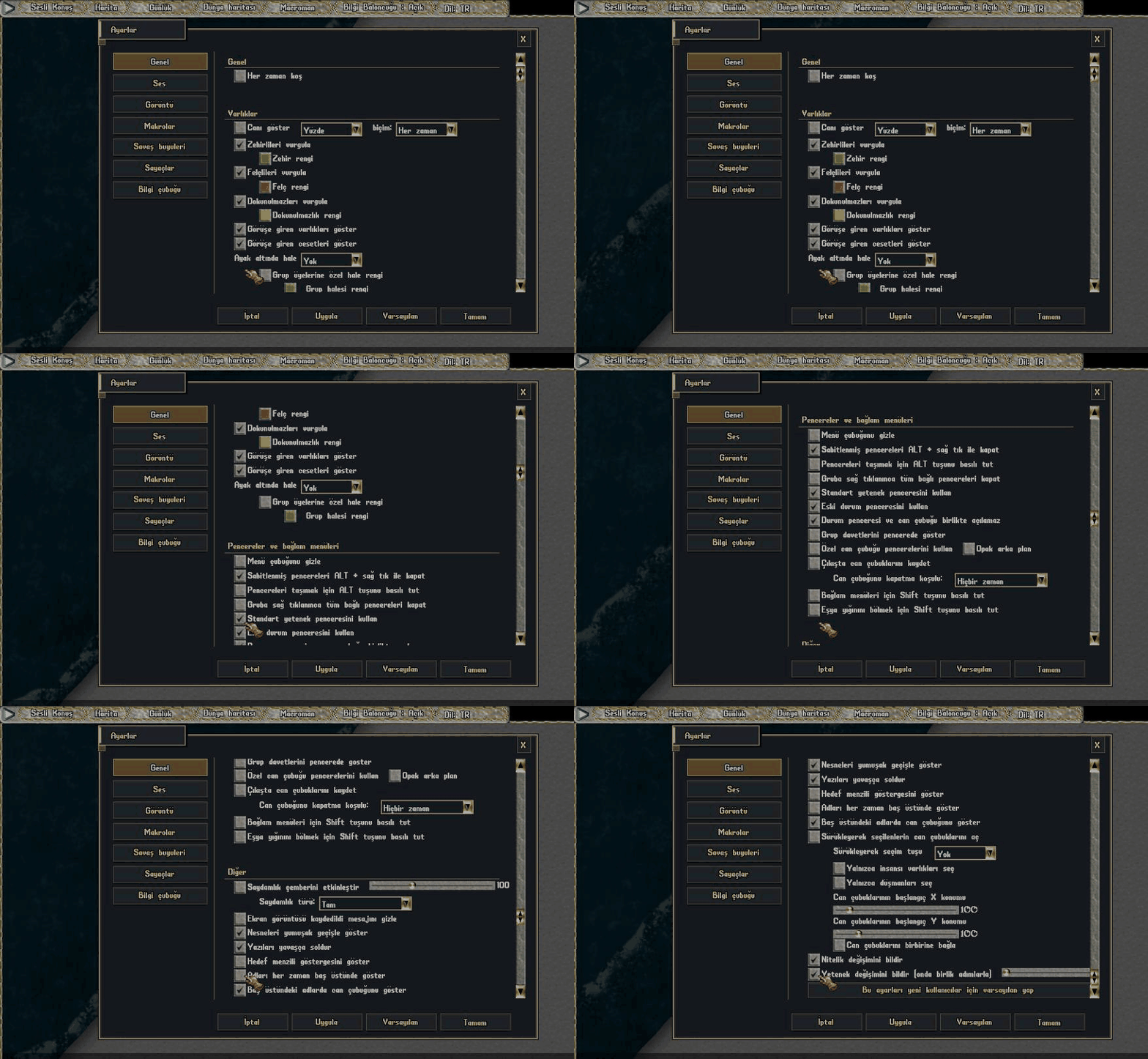
Üst menüyü gizle ve göster

Ses: efektler ve ayak sesleri
Bu sekmede hazırladığın seçimleri Uygula ile kaydet; Tamam aynı işlemi yapıp pencereyi kapatır.
| Ayar grubu | Kullanımı ve etkisi |
|---|---|
| Efektler, seviye, ayak sesi ve arka plan | Ses efektlerini aç/kapat; seviye kaydırıcısını 0–100 arasında ayarla. Ayak sesleri ve başka pencereye geçtiğinde sesin sürmesi ayrı kutulardır. Bu menüde müzik açma seçeneği yoktur. GIF ses taşımaz; ses farkını istemcinde dinleyerek kontrol et. |

Görüntü: oyun alanı, FPS ve Zoom
FPS, su ve Zoomun adım adım anlatımı ve mevcut oyun içi görüntüleri Görüntü ayarları rehberindedir. Ana alanlarda Uygula / Tamam kullanılır; su seçimi, önerilen FPS ve Doğa olayları düğmeleri hemen uygulanır.
| Ayar grubu | Kullanımı ve etkisi |
|---|---|
| FPS sınırı | Windows istemcisinde 12–250 aralığındaki sınırı seçip Uygula / Tamam’a bas. Yüksek sınır daha yüksek FPS garantisi değildir. Ayrı ölçüm penceresinin sonucunu mevcut sınır, sahne ve bilgisayar yükü etkiler; ölçüm donanımın azami FPS testi değildir. |
| Oyun alanının boyutu ve konumu | Tam alan, çerçevesiz görünüm ve konum kilidi ayrı seçeneklerdir. X/Y ekran içindeki başlangıç konumunu; genişlik/yükseklik oyun alanının ölçüsünü belirler. Uygula / Tamam’dan sonra sonucu kontrol et. İç oyun alanı, uygulamanın dış penceresiyle aynı şey değildir. |
| Zoom ve Ctrl + fare tekerleği | Zoomu %50–200 arasında seçip Uygula / Tamam’a bas. Ctrl + fare tekerleği seçeneğini de önce açıp uygula. %100’e sıfırla yalnız kaydırıcıyı değiştirir; sonucu görmek için yine Uygula / Tamam gerekir. Çanta ve dünya haritasının ölçekleri ayrıdır. |
| Doğa olayları | Doğa olayları: Açık / Kapalı düğmesi yerel hava görünümü ve hava seslerini hemen değiştirir, karakter profiline kaydeder. Uygula / Tamam gerekmez; sunucudaki hava durumu değişmez. |
| Karakter, sabit nesne ve arazi gölgeleri | Gölgeleri ve sabit nesne gölgelerini ayrı kutulardan seç. Arazi gölge seviyesi 5–25 aralığındadır. Uygula’dan sonra aynı sahnede sonucu karşılaştır; bu seçenekler nesnelerin konumunu değil çizimini değiştirir. |

Makrolar: bir tuşa eylem ata
Makrolar sekmesi bir kısayolun yapacağı eylemleri belirler. Üst bardaki Macroman ise tuşları belli aralıklarla tekrarlayan ayrı araçtır. Bir eylemin listede bulunması sunucu kurallarını veya gerekli oyun koşullarını kaldırmaz.
- Ekle ile bir makro oluştur; tuşunu ve gerekiyorsa Ctrl, Alt veya Shift eşliğini seç.
- Eylemi seç; gerekiyorsa o eylemin değerini gir. Önceki / Sonraki ile diğer makrolara geç; silme isteğinde onayı kontrol et.
- Uygula veya Tamam ile kaydet, ardından kısayolu oyun içinde dene. İptal, düzenleme sırasında canlı makro listesinde yaptıklarını geri sarmaz.
| Ayar grubu | Kullanımı ve etkisi |
|---|---|
| Ekle / Sil / Önceki / Sonraki | Ekle yeni makro açar; Önceki / Sonraki kayıtlar arasında geçer. Sil isteğinde onay penceresini kontrol et. |
| Tuş ve Ctrl / Alt / Shift | Makronun tuşunu, fare/tekerlek girdisini ve gerekirse eşlik eden modifier tuşlarını belirle. Aynı kısayolu birden fazla makroya atamadan önce uyarıyı kontrol et. |
| Action / Value | Eylemi seç; eylemin türüne göre açılan seçim veya metin alanına gerekli değeri gir. Son boş satır yeni eylem eklemeyi sağlar. Uygula / Tamam makroları kaydeder; İptal canlı listedeki düzenlemeleri geri almaz. |

Savaş büyüleri: hedef ve uyarılar
Bu sekmede hazırladığın seçimleri Uygula ile kaydet; Tamam aynı işlemi yapıp pencereyi kapatır.
| Ayar grubu | Kullanımı ve etkisi |
|---|---|
| Hedef sistemi, Tab ve onay uyarıları | Yeni hedef sistemini kullan seçeneği hedef arayüzünü belirler. Savaş için TAB tuşunu basılı tut seçeneği Tab davranışını değiştirir. Masuma saldırmadan önce onay ve suçluya yararlı eylemden önce onay birbirinden bağımsızdır. |
| Büyü yazısı, tek tık, buff süresi ve hızlı atama | Baş üstündeki büyü yazısını renklendirme, arayüz düğmelerinde tek tıklama ve buff/etki süresini gösterme ayrı ayrı açılır. Hızlı büyü atama seçeneği Ctrl + Alt ile atama kolaylığını etkinleştirir; büyünün mana, reagent ve hedef koşullarını kaldırmaz. |
| Hasar ve DPS bilgisi | DPS gösterimini açıp kapat. DPS saniye başına hasar bilgisini izlemek içindir; gösterimi açmak verdiğin hasarı yükseltmez. Değeri gerçek saldırıların ve hedefin koşulları belirler. |
| Hedef ve büyü renkleri | Masum, dost, suçlu, saldırılabilir, katil ve düşman hedeflerin renkleri ayrı kutulardadır. Yararlı, zararlı ve nötr büyü yazıları için de ayrı renk seçilir. Renkler yalnız görsel ayrımdır; hedefin suç, dostluk veya savaş statüsünü değiştirmez. |
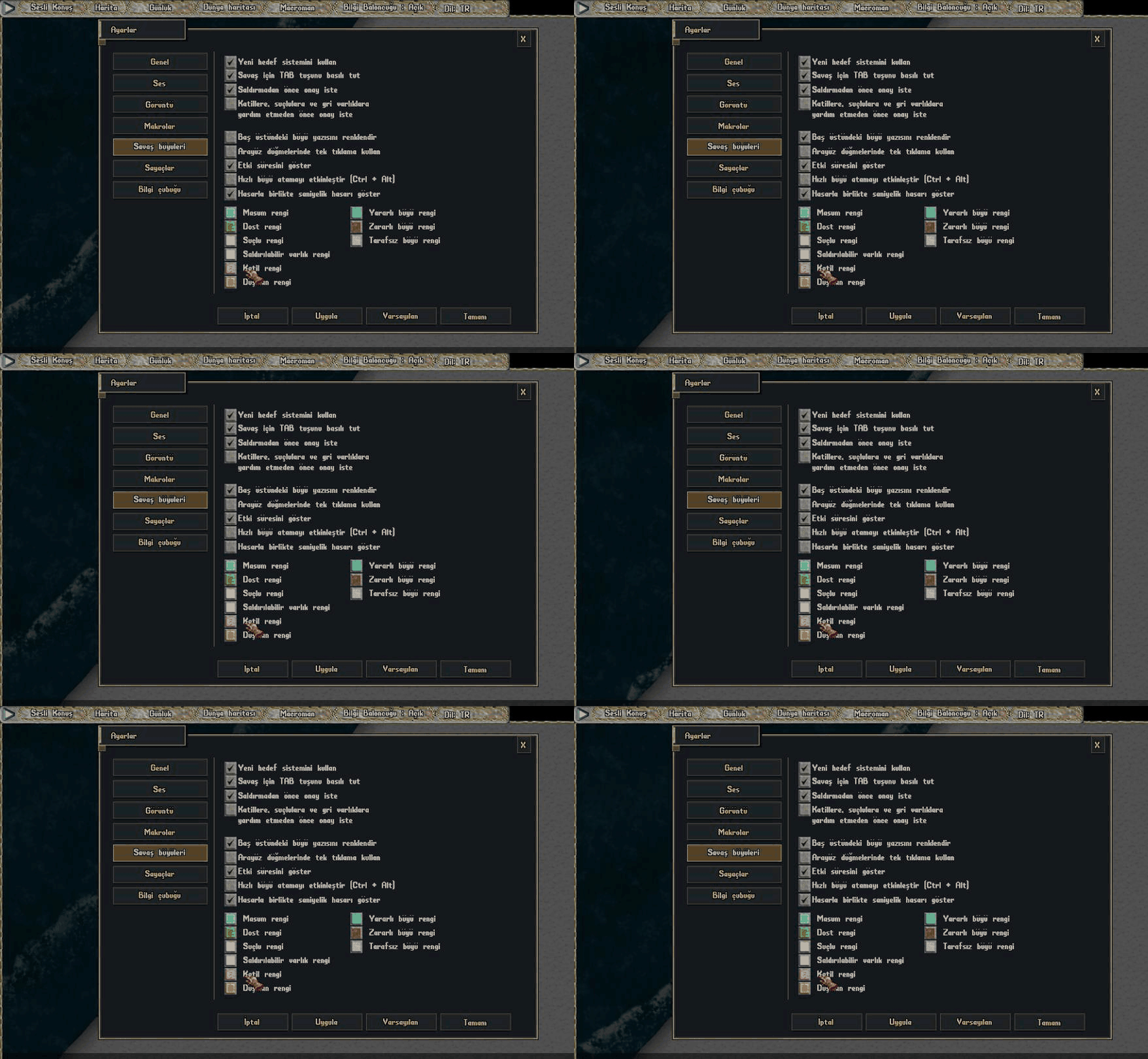
Sayaçlar: çantandaki miktarı izle
Bu sekmede hazırladığın seçimleri Uygula ile kaydet; Tamam aynı işlemi yapıp pencereyi kapatır.
| Ayar grubu | Kullanımı ve etkisi |
|---|---|
| Eşya miktarı, eşikler ve kutu boyutu | Sayaçları etkinleştirip takip edeceğin eşyaları ekle. Değiştiğinde vurgula miktar hareketini gösterir. Kısaltılmış sayıları açıp hangi miktardan itibaren kısaltılacağını seç; az miktar uyarısını açıp kırmızı vurgulama eşiğini ayrıca gir. Kutu boyutu 30–80 aralığındadır. Uygula / Tamam ile kaydet. |

Bilgi çubuğu: kendi satırlarını düzenle
Bu sekmede hazırladığın seçimleri Uygula ile kaydet; Tamam aynı işlemi yapıp pencereyi kapatır.
| Ayar grubu | Kullanımı ve etkisi |
|---|---|
| Bilgi çubuğunu göster ve biçimini seç | Bilgi çubuğunu göster kutusunu aç; vurguyu metin rengi veya renkli çubuk olarak seç. Öğe ekle ile en fazla 10 karakterlik etiket, renk ve HP/Mana/Weight gibi bir veri seç; Uygula ile çubukta göster. Bir satırı Sil ile kaldırdıktan sonra yine Uygula’ya bas. |

Hazırlık aşamasındaki Volantis oyun kuralları. Görsellerdeki karakter, stok ve bakiyeler kullanım örneğidir.